Office Lisans
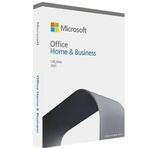
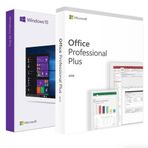
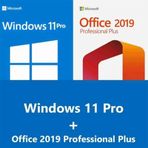
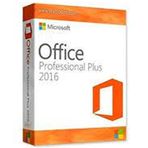
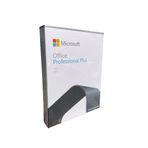
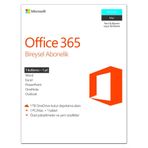
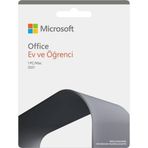
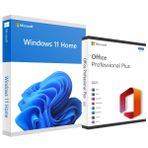
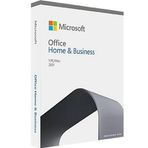
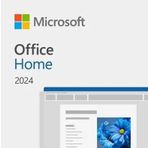
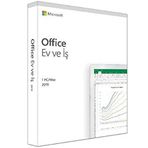
Office lisansı, genellikle Microsoft Office yazılım paketinin yasal kullanımını ifade eder. Microsoft Office, Word, Excel, PowerPoint, Outlook ve diğer birçok programı içeren bir üretkenlik yazılımı paketidir. Bu yazılımlar, belge oluşturma, hesap tabloları oluşturma, sunumlar hazırlama ve e-posta yönetimi gibi çeşitli işlevleri yerine getirir. Office lisansları, bireysel kullanıcılar için, işletmeler ve kuruluşlar için farklı gereksinimlere göre tasarlanmıştır. Bireysel kullanıcılar genellikle kendi kişisel bilgisayarlarında veya ev ofislerinde kullanmak üzere bir lisans alırlar. İşletmeler ve kuruluşlar ise genellikle birden fazla kullanıcıya hizmet vermek için lisanslar satın alır ve bu lisanslar genellikle kullanıcı sayısına ve işlevlere göre farklılık gösterebilir. Microsoft'un Office ürünleri için çeşitli lisans türleri vardır. Bunlar arasında tek seferlik lisanslar, abonelik tabanlı lisanslar ve işletmeler için özel lisanslama seçenekleri bulunur. Tek seferlik lisanslar, yazılımın belirli bir sürümünü (örneğin, Office 2019'u) satın aldığınızda kalıcı bir lisans elde etmenizi sağlar. Abonelik tabanlı lisanslar, kullanıcıların Office uygulamalarının her zaman en son sürümüne ve ek hizmetlere (örneğin, bulut depolama alanı veya Skype dakikaları gibi) erişim sağlar. Bilgisayar yazılımlar kategorisindeki ürünlere göz atarak farklı yazılımlara göz atabilirsiniz. İhtiyacınız olan ürünleri kısa sürede belirleyebilirsiniz.
Ofis Lisans Özellikleri
Office lisanslarının özellikleri bulunur. Bu özellikler için aşağıdaki maddelere göz atabilirsiniz. Özellikler hakkında fikir sahibi olabilirsiniz.
- Ürün Yelpazesi: Office lisansları genellikle Word, Excel, PowerPoint, Outlook, Access, Publisher ve OneNote gibi bir dizi üretkenlik uygulamasını içerir. Word, metin belgeleri oluşturmak, düzenlemek ve biçimlendirmek için kullanılan bir kelime işlemci programıdır. Özelleştirilebilir şablonlar, farklı yazı tipleri ve stilleri, resim ve grafik ekleme, tablo oluşturma, başlık düzenleme gibi birçok özellik sunar. Excel, hesap tabloları oluşturmak ve veri analizi yapmak için kullanılan bir elektronik tablo programıdır. Formüller, grafikler, filtreleme ve sıralama araçları, veri tabloları ve çizelgeler oluşturma gibi özelliklerle verilerin analizini kolaylaştırır. PowerPoint, sunumlar oluşturmak ve düzenlemek için kullanılan bir slayt gösterisi programıdır. Görsel efektler, geçişler, slayt düzenleri, grafikler ve medya dosyaları ekleme gibi özelliklerle etkileyici sunumlar hazırlamanıza yardımcı olur. Outlook, e-posta yönetimi, takvim, görevler ve kişilerin yönetimi için kullanılan bir kişisel bilgi yönetimi programıdır. E-postaları düzenleme, yanıtlama, takvim etkinlikleri oluşturma, toplantıları planlama gibi işlevler sunar.
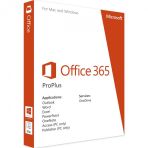
- Sürüm ve Güncelleme: Tek seferlik lisanslar, belirli bir Office sürümünü (örneğin, Office 2019) bir kez satın aldığınızda size kalıcı bir lisans sağlar. Bu lisans genellikle belirli bir Office sürümünü kullanmanıza olanak tanır ve genellikle o sürümdeki uygulamaların ömür boyu kullanımını içerir. Ancak, bu tür lisanslar genellikle sürüm güncellemelerini içermez ve yeni özellikler veya güvenlik düzeltmeleri sunmaz. Abonelik tabanlı lisanslar, Bu tür lisanslar, genellikle Office 365 lisans gibi hizmetler altında sunulur. Abonelik tabanlı lisanslar, Office uygulamalarının her zaman en son sürümüne erişim sağlar ve düzenli olarak güncellenir. Bu, kullanıcılara yeni özelliklerin, güvenlik yamalarının ve performans iyileştirmelerinin yanı sıra bulut tabanlı hizmetlere (örneğin, OneDrive depolama alanı ve Microsoft Teams) erişim sağlar. Abonelik tabanlı lisanslar genellikle aylık veya yıllık abonelik ücreti gerektirir ve abonelik iptal edildiğinde yazılımın kullanımı sona erer.
- Kullanıcı Sayısı ve Lisanslama Türleri: Tek kullanıcılı lisanslar, yalnızca bir kullanıcıya belirli bir Office lisans sürümünü veya abonelik hizmetini sunar. Bu lisans, genellikle bireysel kullanıcılar veya küçük işletmeler için uygundur. Tek kullanıcılı lisanslar, genellikle bir kişinin ihtiyaçlarını karşılamak üzere tasarlanmıştır ve belirli bir kullanıcıya özel lisanslama imkanı sunar. Birden fazla kullanıcıya yönelik lisanslar, birden fazla kullanıcıya belirli bir Office sürümünü veya abonelik hizmetini sunar. İşletmeler ve kuruluşlar için daha uygundur ve birkaç çalışanın ihtiyaçlarını karşılamak üzere tasarlanmıştır. Birden fazla kullanıcıya yönelik lisanslar, genellikle bir kuruluşun belirli bir çalışan sayısına veya belirli bir bölümüne erişim sağlar. Kurumsal ve özel lisanslama, büyük işletmeler ve kuruluşlar için özel lisanslama seçenekleri mevcuttur. Bu, kuruluşun ihtiyaçlarına, kullanıcı sayısına ve diğer faktörlere göre özelleştirilmiş lisanslama planları içerebilir. Örneğin, büyük kuruluşlar genellikle Microsoft'un Volume Licensing programından faydalanarak, birden fazla lisansı merkezi olarak yönetebilir ve yönetebilirler.
- Ek Hizmetler ve Özellikler: Abonelik tabanlı lisanslar genellikle OneDrive bulut depolama hizmetine erişim sağlar. OneDrive, dosyaları çevrimiçi olarak saklamak, paylaşmak ve senkronize etmek için kullanılan bir bulut depolama hizmetidir. Bu, kullanıcılara dosyalarına herhangi bir cihazdan erişme ve onlarla çalışma esnekliği sağlar. Bazı Office abonelikleri, Skype dakikaları gibi iletişim hizmetlerine erişim sağlar. Bu, kullanıcıların Skype üzerinden sesli ve görüntülü aramalar yapmasına ve SMS mesajları göndermesine olanak tanır. Özellikle işletmeler için, bu iletişim özellikleri, uzaktan çalışma veya müşterilerle etkileşim için önemli olabilir. Abonelik tabanlı lisanslar genellikle Microsoft Teams gibi işbirliği araçlarına erişim sağlar. Microsoft Teams, anlık ileti, dosya paylaşımı, çevrimiçi toplantılar ve proje yönetimi gibi işbirliği özelliklerini içeren bir iletişim ve işbirliği platformudur. Özellikle dağıtık veya uzaktan çalışan ekipler için, Teams, işbirliği ve iletişimi kolaylaştıran bir araçtır.
- Yasal ve Güvenilir Kullanım: Office lisansı satın alarak, Microsoft Office lisans yazılımını yasal olarak kullanma hakkını elde edersiniz. Bu, lisans koşullarına uygun olarak Office uygulamalarını kullanabilir ve yasal olarak lisanslanmış özelliklere erişebilirsiniz. Lisanslı bir Office sürümü, genellikle yazılımın güncellemelerini içerir. Bu güncellemeler, yeni özelliklerin eklenmesi, güvenlik açıklarının kapatılması ve performans iyileştirmeleri gibi çeşitli amaçlarla yayınlanabilir. Bu sayede, Office lisansı uygulamalarınızı güncel tutabilir ve en son özelliklerden ve iyileştirmelerden yararlanabilirsiniz. Lisanslı Office kullanıcıları genellikle Microsoft'un destek hizmetlerinden yararlanabilir. Bu, çevrimiçi belgeler, bilgi tabanları, topluluk forumları ve hatta doğrudan müşteri hizmetleri ile iletişim gibi farklı destek seçeneklerini içerebilir. Bu destek hizmetleri, kullanıcıların sorunlarını çözmelerine ve Office uygulamalarını daha etkili bir şekilde kullanmalarına yardımcı olabilir.
Bu özellikler, kullanıcıların ihtiyaçlarına ve bütçelerine göre farklı Office lisanslarını değerlendirmelerine yardımcı olabilir. Ofis yazılımı dışında antivirüs araştırması yapabilirsiniz. Bu araştırma için antivirüs yazılımları kategorisine göz atabilirsiniz.
Ofis Lisans Etkinleştirme
Office lisansını etkinleştirmek, genellikle iki yaygın yöntemle yapılır. Ürün anahtarını kullanarak veya Microsoft hesabınızla oturum açarak yapabilirsiniz. Her iki yöntemin de temel adımları bulunur. Bunun için aşağıdaki maddeleri inceleyebilirsiniz.
- Ürün Anahtarını Kullanarak Etkinleştirme: Office yazılımınızı başlatın, örneğin, Word veya Excel gibi bir uygulamayı açın. Uygulama ilk kez başlatıldığında veya lisanslama gerektiğinde, size ürün anahtarını girmeniz istenecek. Bu aşamada, size verilen ürün anahtarını dikkatlice girin. Ürün anahtarı genellikle lisanslama belgesi veya e-postasıyla size iletilir ve bir dizi harf ve rakamdan oluşur. Anahtarı doğru bir şekilde girdikten sonra, devam etmek için ekran üzerindeki talimatları izleyin. Bu adımlar, lisanslama sürecini tamamlayarak Office yazılımını lisanslı ve kullanıma hazır hale getirmenizi sağlar. Ürün anahtarı genellikle Office lisansınızı satın aldıktan sonra size verilir. Ürün anahtarını girdikten sonra, genellikle size sunulan talimatları adım adım izleyerek işlemi tamamlayın. Bu talimatlar genellikle lisansı etkinleştirmenizi sağlar ve bu süreçte size rehberlik eder. Örneğin, ek bilgilerinizi girmeniz veya doğrulamanız gerekebilir. Ayrıca, lisans etkinleştirme işlemi tamamlandıktan sonra genellikle bir onay veya teyit ekranı görüntülenir. Tüm bu adımları takip ederek lisansı başarıyla etkinleştirebilir ve yazılımı kullanmaya devam edebilirsiniz.
- Microsoft Hesabıyla Oturum Açarak Etkinleştirme: Bilgisayarınızda, masaüstünde veya başlat menüsünde Microsoft Office uygulamalarına yönelik kısayollar bulunur. Office programınızı açmak için bu kısayollardan birini kullanabilirsiniz. Office lisansı yazılımını açtığınızda, genellikle bir oturum açma ekranı görüntülenir. Eğer bu ekranı görürseniz, Microsoft hesabınızla oturum açmanız istenir. Eğer bir Microsoft hesabınız yoksa, "Yeni hesap oluştur" veya benzeri bir seçenekle bir hesap oluşturabilirsiniz. Oturum açtıktan sonra, Office yazılımınızın lisansı genellikle otomatik olarak etkinleştirilir. Bu, Microsoft hesabınızla ilişkilendirilmiş bir Office lisansı varsa genellikle otomatik olarak gerçekleşir. Eğer lisans otomatik olarak etkinleştirilmezse, genellikle "Hesap" veya "Office Etkinleştirme" gibi bir seçenek bulunur. Bu seçeneği tıkladığınızda, Office etkinleştirme ekranı açılacaktır. Office etkinleştirme ekranında, "Hesabınızla oturum açın" veya "Microsoft hesabınızı kullanarak oturum açın" gibi bir seçenek bulunur. Bu seçeneği seçerek Microsoft hesabınızla oturum açın. Oturum açtıktan sonra, Microsoft hesabınızla ilişkilendirilmiş bir lisansınız varsa, Office genellikle otomatik olarak etkinleştirilir. Ancak lisans otomatik olarak etkinleştirilmezse, yine Office etkinleştirme ekranında lisanslama seçeneklerini göreceksiniz. Bu adımları takip ederek lisansınızı etkinleştirebilirsiniz. Eğer herhangi bir sorunla karşılaşırsanız veya lisanslama işlemiyle ilgili yardıma ihtiyacınız varsa, Microsoft'un müşteri hizmetlerine başvurabilirsiniz. Yardım almak için destek ekibiyle iletişime geçebilirsiniz. Her iki yöntem de genellikle Office lisansını etkinleştirmenin temel adımlarını içerir. Ancak, kullanım senaryonuza ve Office sürümünüze bağlı olarak detaylar değişebilir. Lisans etkinleştirme süreci sırasında ekrandaki talimatları dikkatlice izlemeniz önemlidir.
Ofis Lisans Süresi Öğrenme
Bilgisayarınızdaki Office programını açın. Örneğin, Word, Excel veya PowerPoint gibi bir uygulamayı başlatın. Office programını açtıktan sonra, ekranın üst kısmında genellikle bir menü çubuğu bulunur. Bu menü çubuğunda "Dosya" veya Office simgesi gibi bir seçenek olabilir. Bu seçeneği tıklayın. "Dosya" veya Office simgesini tıkladıktan sonra, genellikle "Hesap" veya "Office Hesabı" gibi bir seçenek bulunur. Bu seçeneği tıklayarak Office hesabınıza giriş yapın. Office hesabınıza giriş yaptıktan sonra, lisans bilgilerinizi görüntüleyebilirsiniz. Bu ekranda, Office lisansınızın türü, etkinleştirme durumu ve lisans süresi gibi bilgileri bulabilirsiniz. Eğer lisansınızın süresi dolmak üzereyse veya süresi dolduysa, genellikle bu ekranda bu bilgi açıkça belirtilir. Eğer lisansınızın süresi dolmak üzereyse veya dolduysa, genellikle lisansı yenilemek veya uzatmak için talimatlar bu ekranda sunulur. Bu talimatlar genellikle, lisansın süresini uzatma seçeneklerini içeren bir bağlantı veya düğme şeklinde olabilir. Ayrıca, lisans ofis süresini uzatmanın veya yenilemenin avantajları ve nasıl yapılacağıyla ilgili ek bilgiler de sağlanabilir. Bu adımları takip ederek lisansınızı yenileyebilir veya uzatabilirsiniz, böylece yazılımı kesintisiz bir şekilde kullanmaya devam edebilirsiniz.
Ofis Lisans Kaldırma
Microsoft Office'un kaldırılma işlemi sırasında bu anahtarı kullanarak lisansı geri çekebilirsiniz. Bunun için, Office yazılımını kaldırmaya karar verdiğinizde, genellikle "Programlar ve Özellikler" bölümünden (Windows) veya "Uygulamalar" bölümünden (Mac) Microsoft Office'u seçip kaldırma işlemine başlarsınız. Bu süreçte, ürün anahtarınızı girmeniz istenebilir. Eğer bir ürün anahtarına sahipseniz, lisansı geri çekmek için bu anahtarı girerek işlemi tamamlayabilirsiniz. Bu şekilde, Office yazılımını kaldırırken lisansınızı da etkin bir şekilde geri alabilirsiniz. Bunun için, "Programlar ve Özellikler" (Windows) veya "Uygulamalar" (Mac) bölümünden Microsoft Office seçip kaldırma işlemine başlamalısınız. Ardından, size istendiğinde lisans anahtarınızı girerek kaldırma işlemini tamamlayabilirsiniz. Eğer Office'u bir Microsoft hesabınız aracılığıyla Office'u etkinleştirdiyseniz, bu hesap üzerinden lisansınızı kaldırma işlemi gerçekleştirebilirsiniz. Bu işlem genellikle Office'un resmi web sitesinde bulunan hesap yönetimi veya lisans yönetimi bölümünden yapılmaktadır. Bu bölümde, kullanıcının lisansları yönetme seçeneği bulunur ve buradan lisansı kaldırmak için gerekli adımlar izlenebilir. Bu şekilde, Microsoft hesabınız aracılığıyla Office lisansınızı kaldırarak lisanslama durumunu yönetme esnekliğine sahip olabilirsiniz. Office'un resmi web sitesine gidip hesabınıza giriş yapın. Hesap ayarları veya lisans yönetimi gibi bir bölümde lisansları yönetme seçeneği bulunacaktır. Oradan lisansı kaldırabilirsiniz.
Ofis Lisans Fiyatları
Ofis lisansıyla ilgili araştırma yapmak için Cimri'nin sunduğu online fiyat araştırması hizmetinden yararlanabilirsiniz. Site, çeşitli satıcıların fiyatlarını ve ürün özelliklerini karşılaştırmanıza olanak tanır, böylece en uygun fiyatı ve istediğiniz özellikleri bulabilirsiniz. Cimri'nin kullanıcı dostu arayüzü sayesinde, istediğiniz Office lisansını hızlı bir şekilde bulabilir ve karşılaştırabilirsiniz. Ayrıca, kullanıcıların gerçek kullanıcı yorumlarına ve değerlendirmelerine erişerek satın alma kararınızı destekleyici bilgilere de ulaşabilirsiniz. Bu şekilde, Office lisansıyla ilgili en iyi seçimi yapmak için Cimri'nin hizmetlerinden faydalanabilirsiniz. Site, farklı mağazalardaki güncel fiyatları tek liste halinde görmenizi sağlar. Ürünleri satın almadan önce dikkat etmeniz gereken detayları öğrenebilirsiniz. Sitenin detaylı açıklamalarına, teknik özelliklerine, görsellerine ve kullanıcı yorumlarına göz atabilirsiniz. Benzer ürünleri görüntüleyebilirsiniz. Filtreleme seçenekleriyle ihtiyaçlarınıza en uygun ürünleri bulabilirsiniz. Mobil uygulama üzerinden fiyat alarmı özelliğini etkinleştirebilirsiniz. Sonrasında indirimlerden anlık olarak haberdar olabilirsiniz.
Ofis Lisans Fiyat Karşılaştırması
Cimri'de fiyat ve özellik karşılaştırması yaparak ürünleri teknik özellikleri ve fiyatları açısından birbiriyle karşılaştırabilirsiniz. Platform genellikle birçok farklı satıcıdan gelen ürünleri listeleyerek size en iyi seçenekleri sunar. Ürünlerin teknik özelliklerini inceleyerek ihtiyaçlarınıza en uygun olanı belirleyebilir ve fiyatları karşılaştırarak bütçenize en uygun olanı seçebilirsiniz. Ürünleri filtreleyebilir, özelliklerini detaylı bir şekilde inceleyebilir ve fiyatları karşılaştırabilirsiniz. Bu şekilde, alışveriş deneyiminizi daha bilinçli ve verimli bir şekilde yönetebilirsiniz. Bu şekilde, ihtiyaçlarınıza en uygun seçeneği belirleyebilirsiniz. Yorumlara göz atarak, kullanıcıların Office lisanslarıyla ilgili memnuniyetlerini veya şikayetlerini öğrenebilirsiniz. Hangi lisansın daha iyi olduğu ve lisansın fiyat-performans değerinin nasıl olduğu gibi konularda fikir sahibi olabilirsiniz. Yazılımlar için bilgisayar araştırması yapabilirsiniz. Bilgisayar kategorisinde farklı bilgisayar çeşitlerini bir arada görüntüleyebilirsiniz.